照片與相框
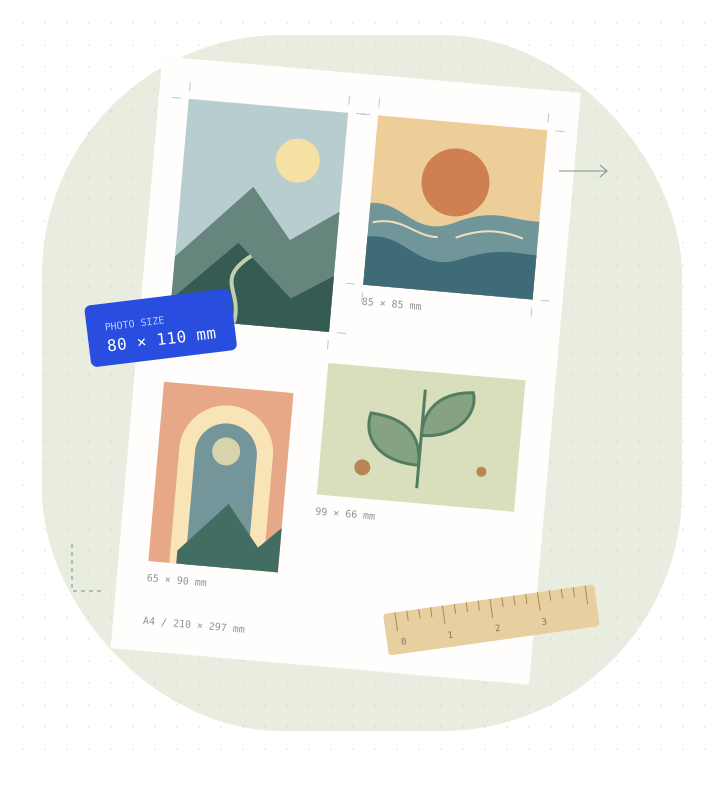
按相框或相紙的尺寸設定圖片,把多張照片一起排好。
使用情境
按相框或相紙的尺寸設定圖片,把多張照片一起排好。
為手帳留出合適的大小,把旅途、日常和喜歡的畫面放在一頁。
從精選版式開始,調整尺寸、構圖和留白,做自己的小卡與標籤。
使用方法
選擇照片,也可以先選一個精選版式。
選擇實際紙張尺寸,用公分、毫米或英吋設定照片大小,再調整位置與構圖。
列印時選擇實際大小或 100%,先用 50 毫米測試線檢查尺寸。
FAQ
列印指南
三篇簡體中文教學,附原創示意圖與參考來源。
照片設為 20 × 40 mm,為什麼印出後仍會變小?分清圖片尺寸、PDF 紙張與列印縮放,用 50 mm 標尺檢查實際輸出。
閱讀指南(簡體)→4×6 英吋是 101.6 × 152.4 mm,A6 是 105 × 148 mm。解釋兩者的尺寸、比例、裁剪差異,以及在 A4 上排小照片時如何選擇紙張。
閱讀指南(簡體)→以 6 張 30 × 40 mm 手帳照片為例,介紹 TruePrint 的本機圖片排版、裁剪、A4 PDF 匯出和模板重用,並說明草稿與實際列印的注意事項。
閱讀指南(簡體)→開啟工作區,從一張照片開始。